
Export dat
Portiny nabízí ruční i automatický export dat z tabulek do Excelu, PDF a CSV. Ruční export stáhne soubor přímo do prohlížeče podle aktuálních filtrů a pohledu. Automatický export reaguje na změny dat, generuje soubory na pozadí a odesílá je na SFTP server s debounce ochranou proti zbytečným přenosům.
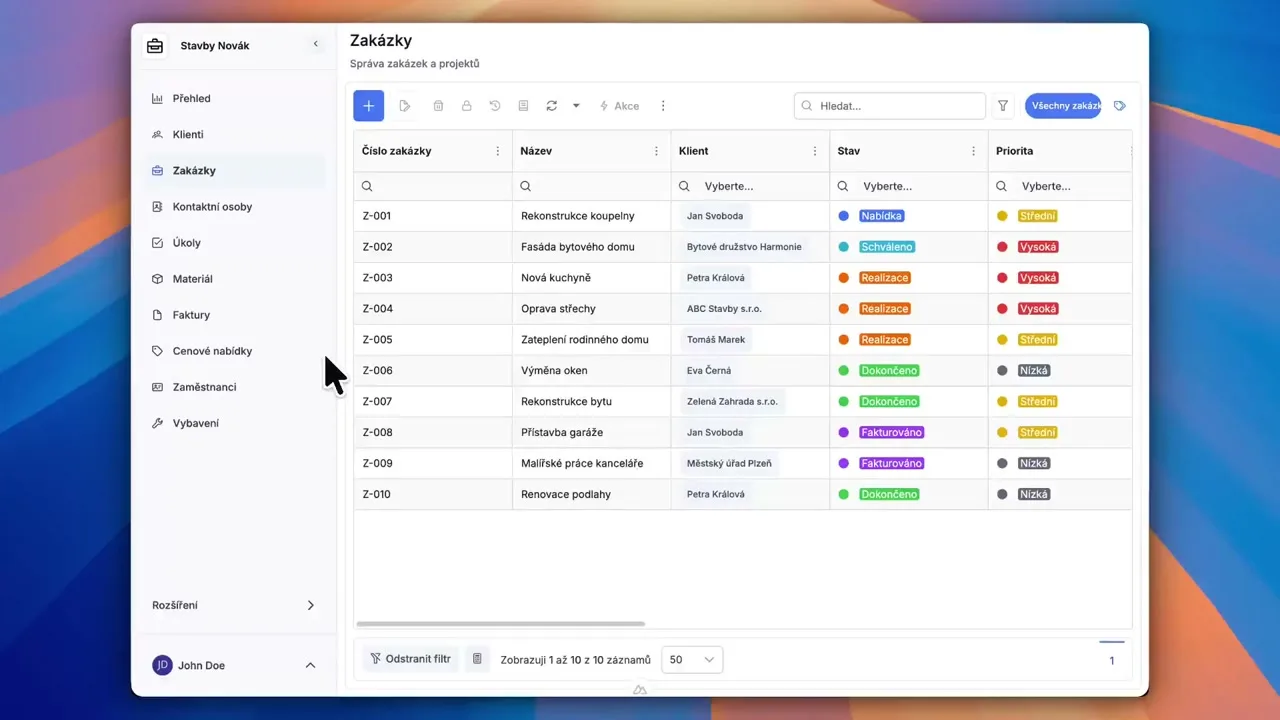
Export dat z tabulky do Excelu, PDF a CSV
Data z Portiny dostanete ven dvěma způsoby. Ručně — označíte záznamy, zvolíte formát a stáhnete soubor přímo v prohlížeči. Nebo automaticky — nastavíte pravidlo a systém sám odešle aktuální data na SFTP server pokaždé, když se něco změní.
Oba způsoby respektují pohled, který právě používáte. Filtry, řazení, výběr sloupců — vše se přenese do výsledného souboru. Včetně podmíněných stylů buněk, které vidíte v tabulce.
Podporované formáty a možnosti
Každý formát má své místo. Excel pro další práci s čísly, PDF pro tisk a archivaci, CSV pro import do externích systémů.
Ruční export krok za krokem
Filtrujte a vyberte
Nastavte filtry v tabulce nebo ručně zaznačte konkrétní záznamy. Export pracuje s tím, co právě vidíte.
Zvolte formát
Excel pro tabulkové zpracování, PDF pro sdílení s partnery, CSV pro import do účetnictví nebo ERP.
Stáhněte soubor
Server vygeneruje soubor a prohlížeč ho automaticky stáhne. Žádné čekání na e-mail, žádné externí nástroje.
Ruční vs. automatický export
Bez automatizace
- Někdo musí každý den ručně stáhnout soubor a poslat ho dál
- Hromadné úpravy spustí desítky zbytečných exportů
- Chyby při přenosu zjistíte, až když si někdo stěžuje
- Externí systém pracuje se zastaralými daty
S Portiny auto-exportem
- Data se odešlou na SFTP automaticky po každé změně
- Debounce interval počká na konec dávky a pošle soubor jednou
- Stav a chybové zprávy vidíte přímo v administraci
- Jeden soubor odeslaný na více SFTP serverů najednou
Proč použít export v Portiny
Podmíněné formátování buněk zůstane zachované v Excelu i PDF. Partner vidí stejnou vizuální podobu jako vy v aplikaci.
Připojení k SFTP serveru otestujete jedním kliknutím. Nemusíte čekat na první odeslání, abyste zjistili, že heslo nefunguje.
Soubor se nahraje jako dočasný a teprve po dokončení se přejmenuje na finální název. Externí systém nikdy nečte nekompletní soubor.
Označte konkrétní řádky v tabulce a exportujte jen je. Ideální pro ad-hoc přehledy nebo dílčí reporty.
Stejný soubor odešlete na více serverů najednou — třeba do účetnictví a zároveň do centrály.
U každého pravidla vidíte, jestli export proběhl, čeká, nebo selhal — a proč.
Exportujte data z Portiny bez programování
Ruční export do Excelu zvládnete během pár kliknutí. Automatický export na SFTP nastavíte jednou a systém se postará o zbytek.
Vyzkoušet zdarmaSouvisející funkce
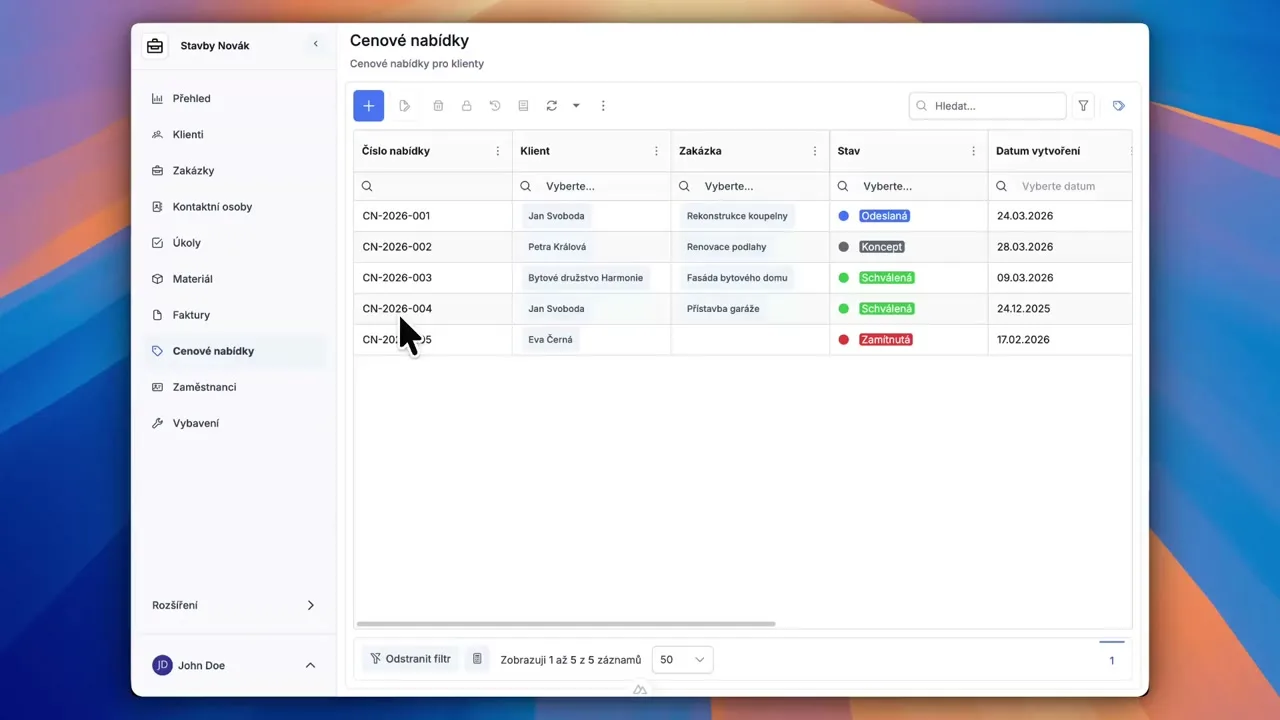
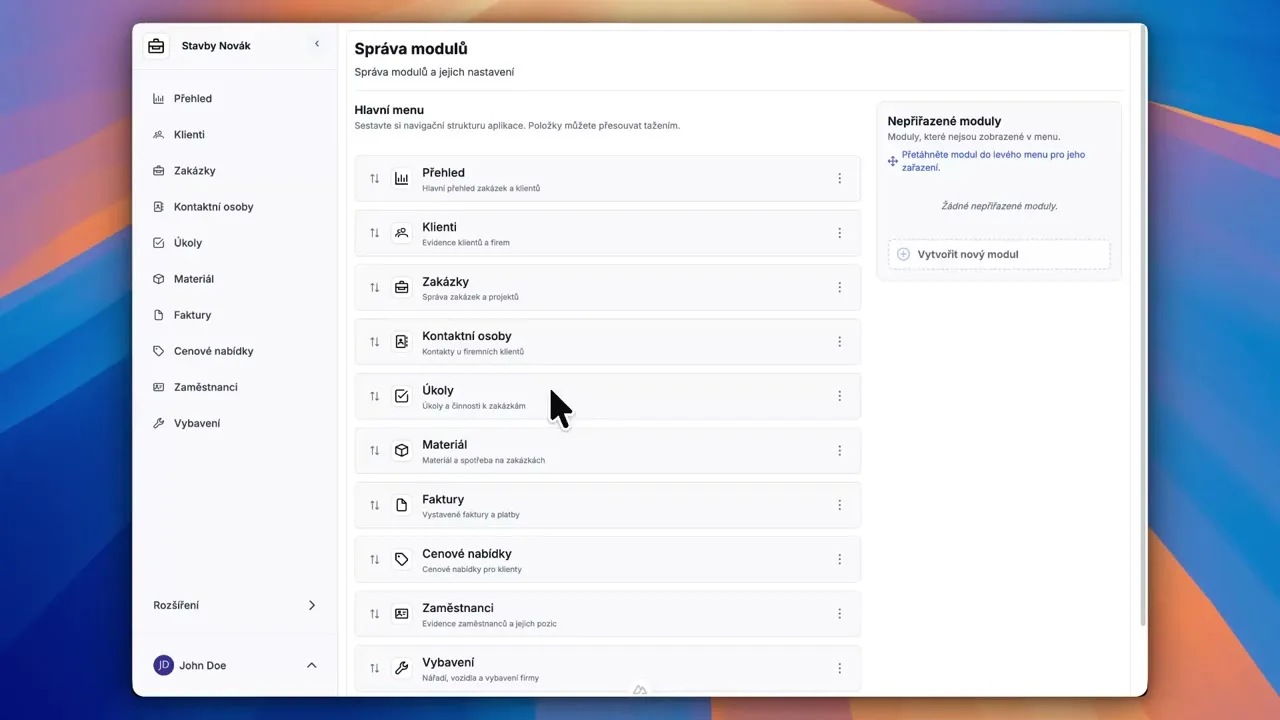
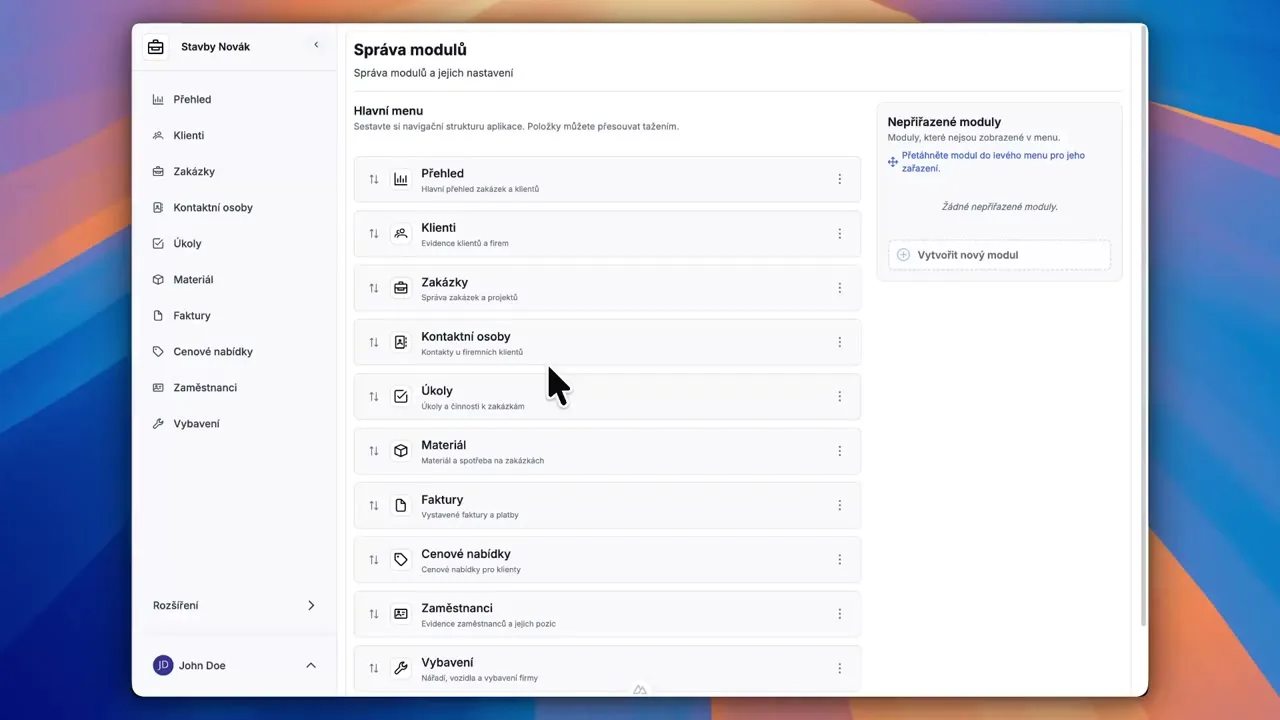
Vyzkoušejte si vše na vlastní kůži
Po registraci si můžete vytvořit demo projekt — ukázkovou stavební firmu s 9 moduly a testovacími daty. Vše, co vidíte na videích, si můžete sami proklikat a vyzkoušet.